
シミュレーション初期設定
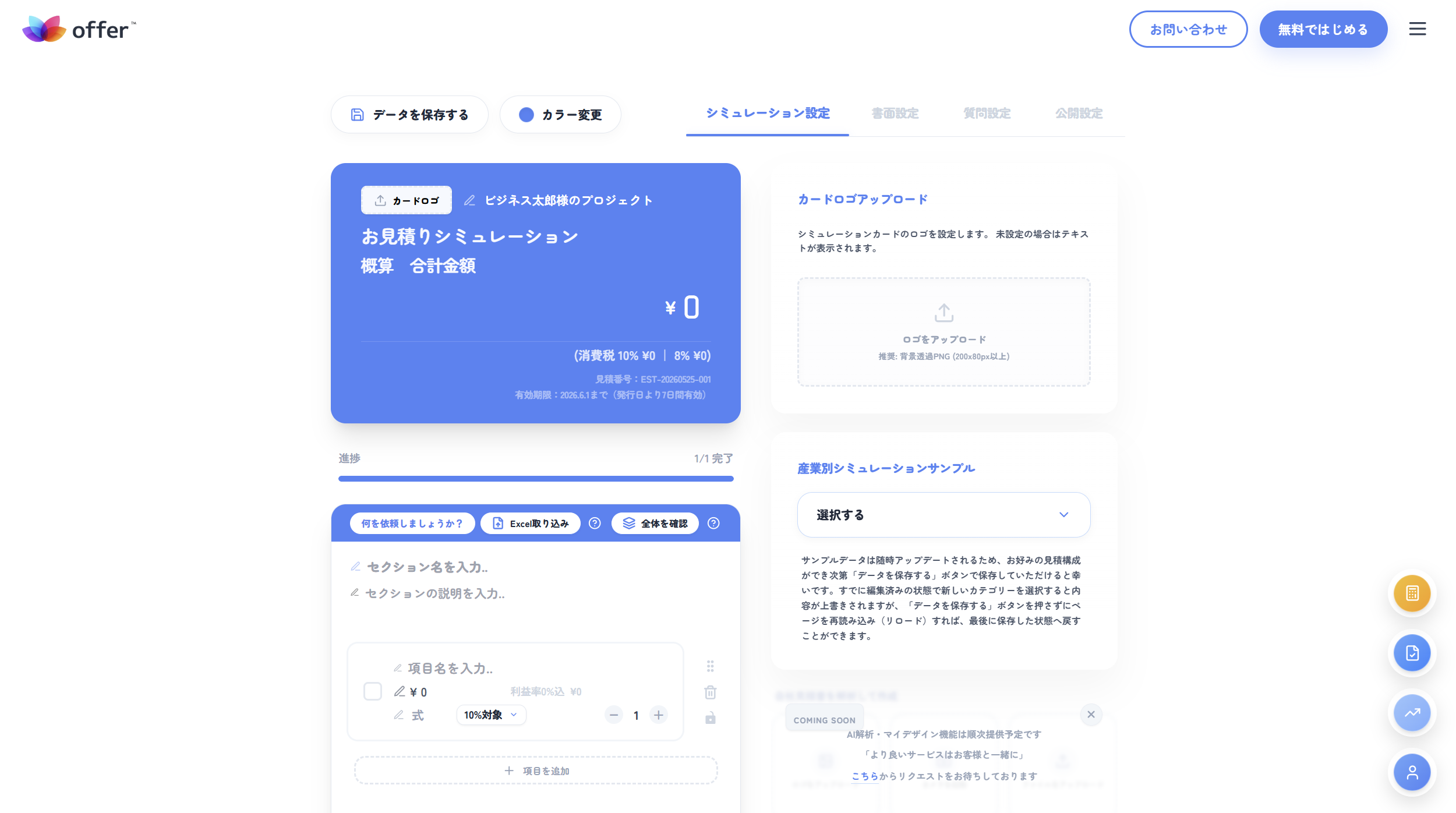
自動見積シミュレーション「offer」では、直感的で見やすい見積シミュレーターを構築するために、初めに会社名(プロジェクト名)の設定と、見積項目の登録を行います。
適切な会社名やロゴを設定し、わかりやすい見積項目を登録することによって、見積書の信頼性を大きく高めると同時に、お客様が自己操作しやすい快適な見積もり体験をご提案することができます。
【会社名(プロジェクト名)および会社ロゴの設定手順】
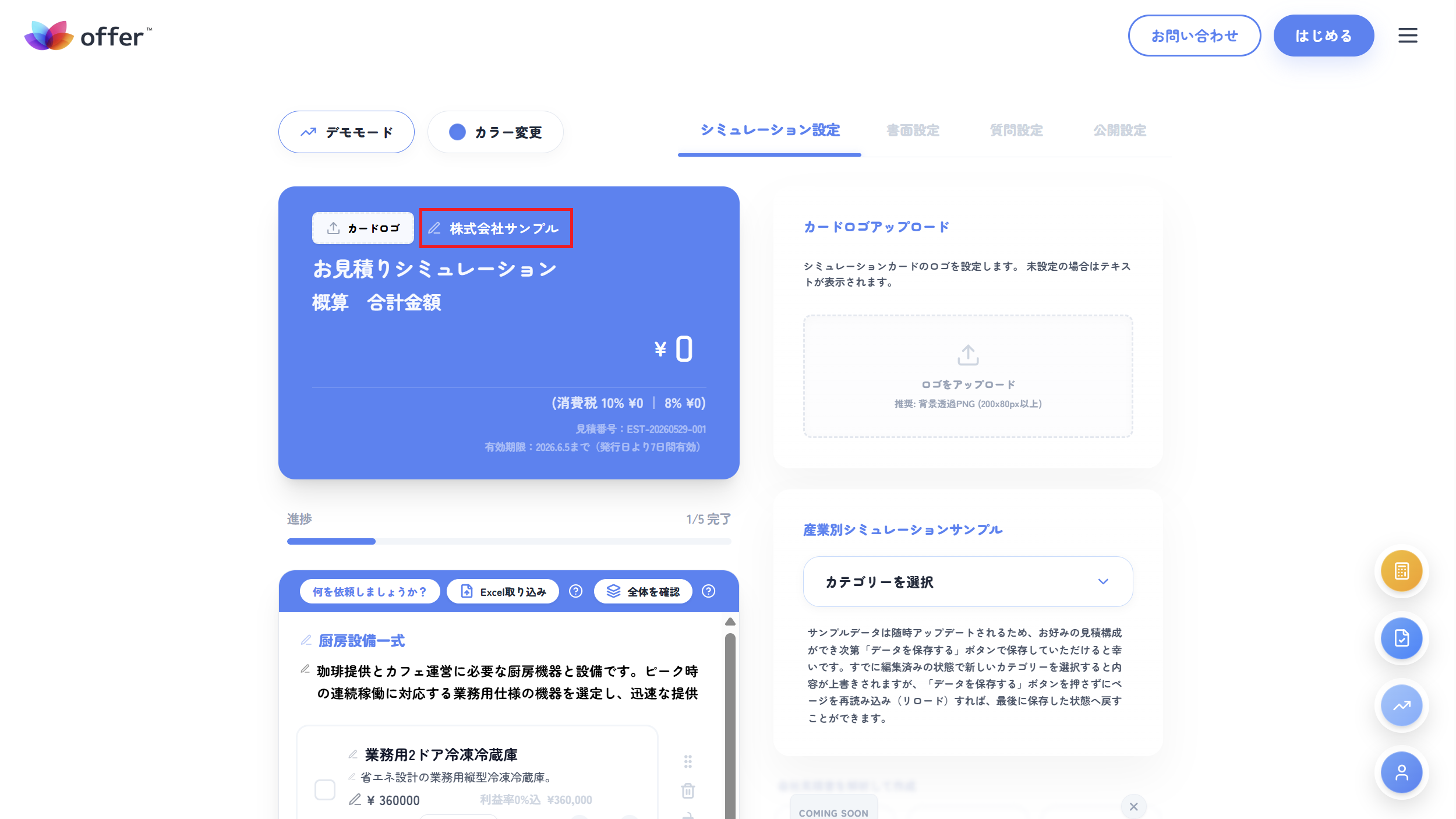
1. アカウントの初期セットアップ完了後、または管理画面の設定メニューより「基本情報設定」を開くことができます。まずは正確な会社名を入力することから進めましょう。
2. 続いて、ブランドを際立たせるための会社ロゴもアップロードしていただくことができます。ドラッグ&ドロップまたはファイル選択によって、簡単かつスピーディーにセットアップが可能です。
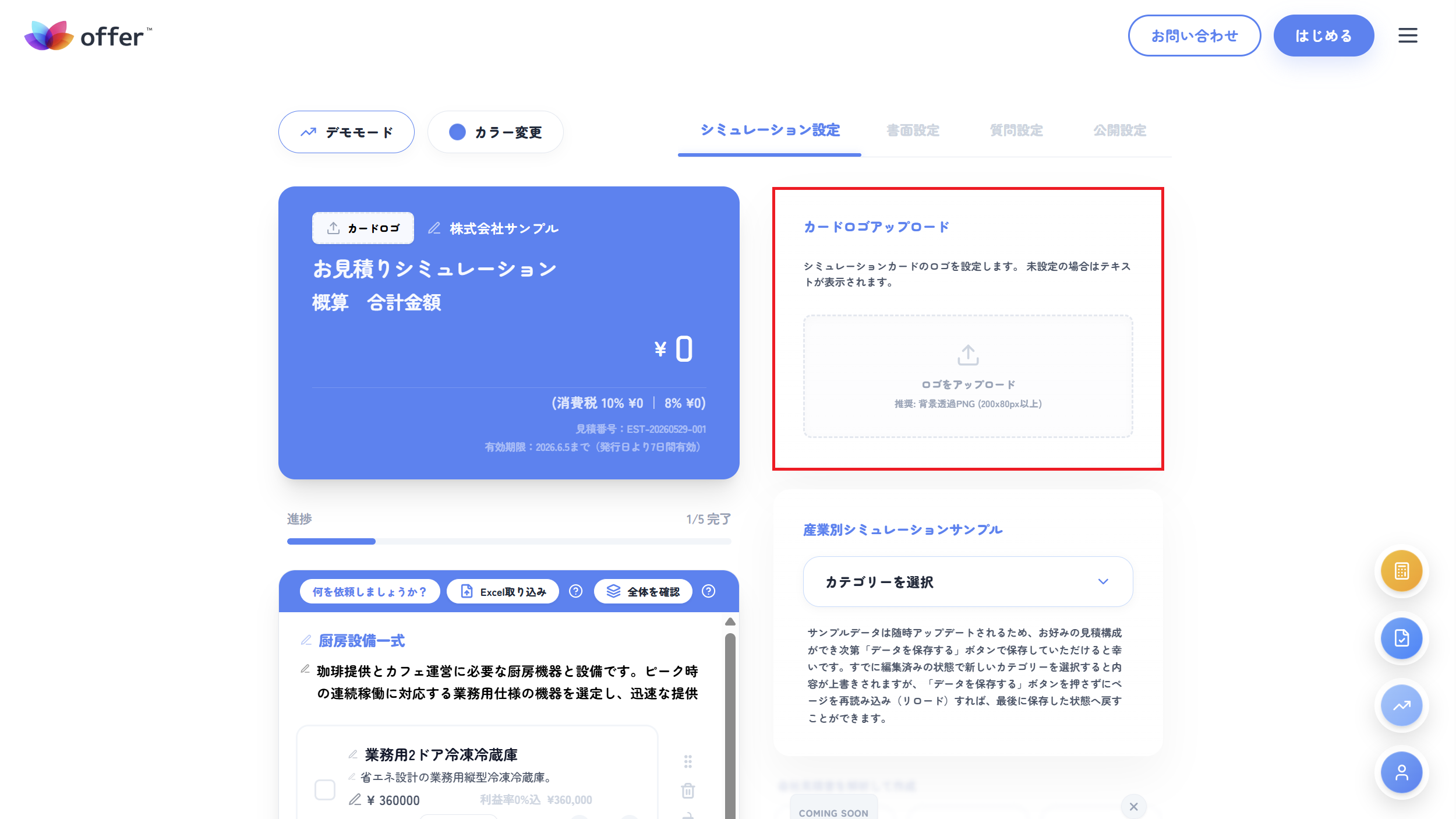
正確に入力・設定された情報は、シミュレーターの最上部ヘッダーや、お客様に提示されるオンライン見積書の「発行元情報」として自動反映されます。
【見積項目の登録とカスタマイズ手順】
基本設定画面の「見積項目管理」セクションでは、サービスや製品のご提案内容に合わせて、項目名(例:システム開発費、基本デザイン料、オプション機能等)、単位(例:式、時間、月)、および単価情報を順次登録することができます。
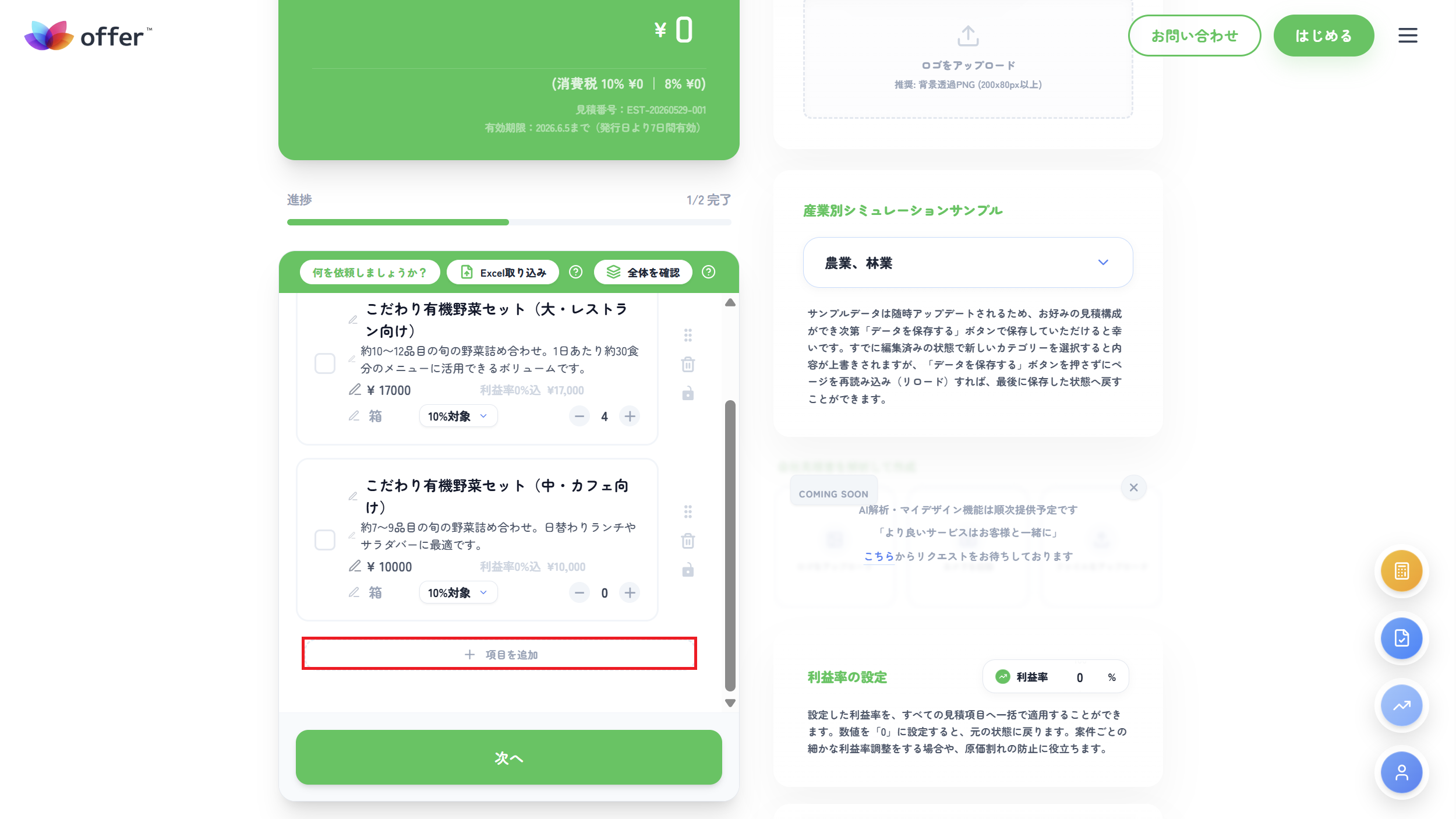
1. 手動による項目の追加:
「項目を追加」ボタンをクリックすることで、任意の新しい見積項目を個別に追加し、編集していただくことができます。
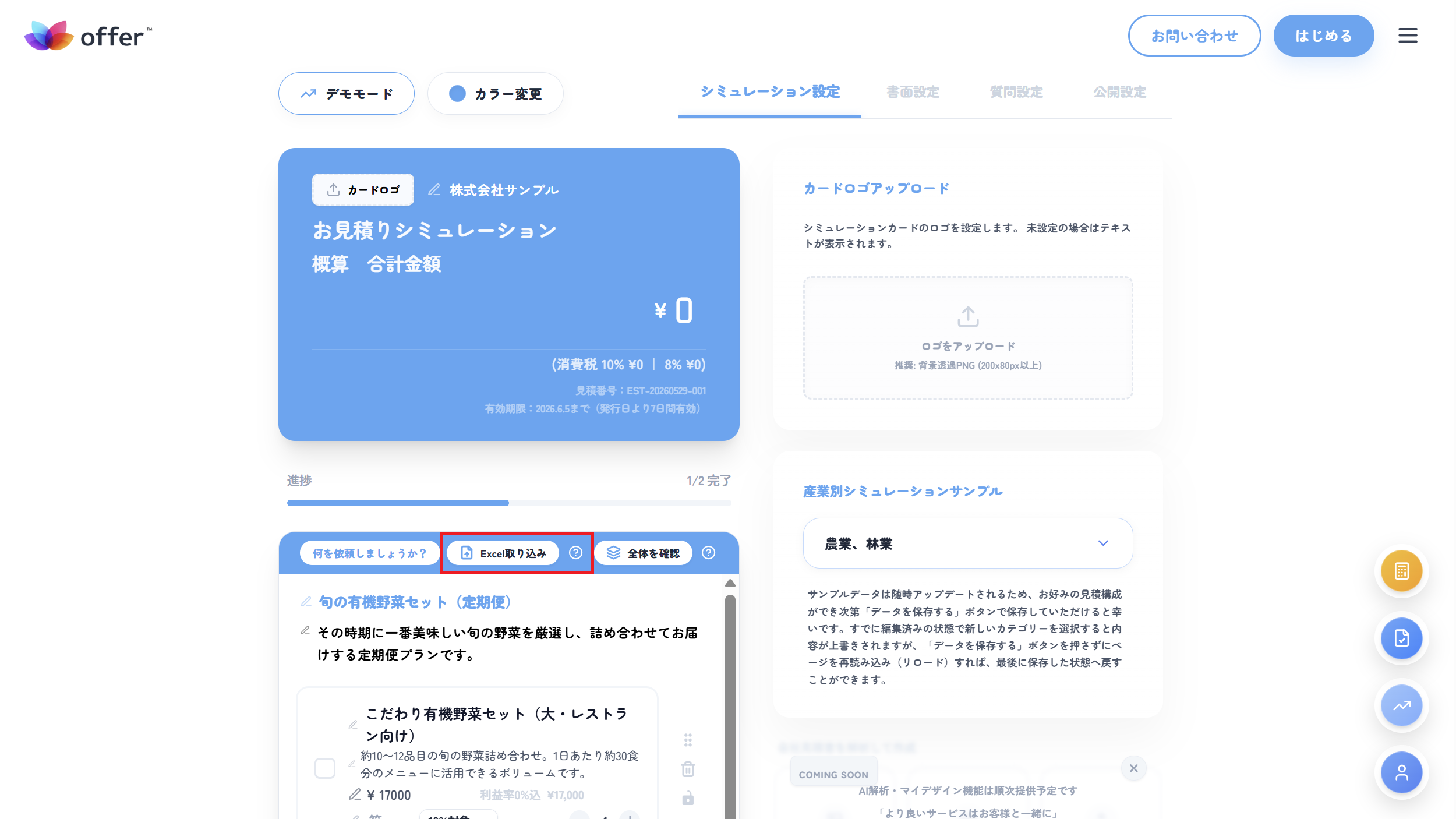
2. Excelを用いた一括インポート:
既存の商品リストや大量の項目がある場合は、専用のExcelテンプレートを用いて一括でインポートしていただくことも可能です。手動での入力コストを大幅に削減することができます。
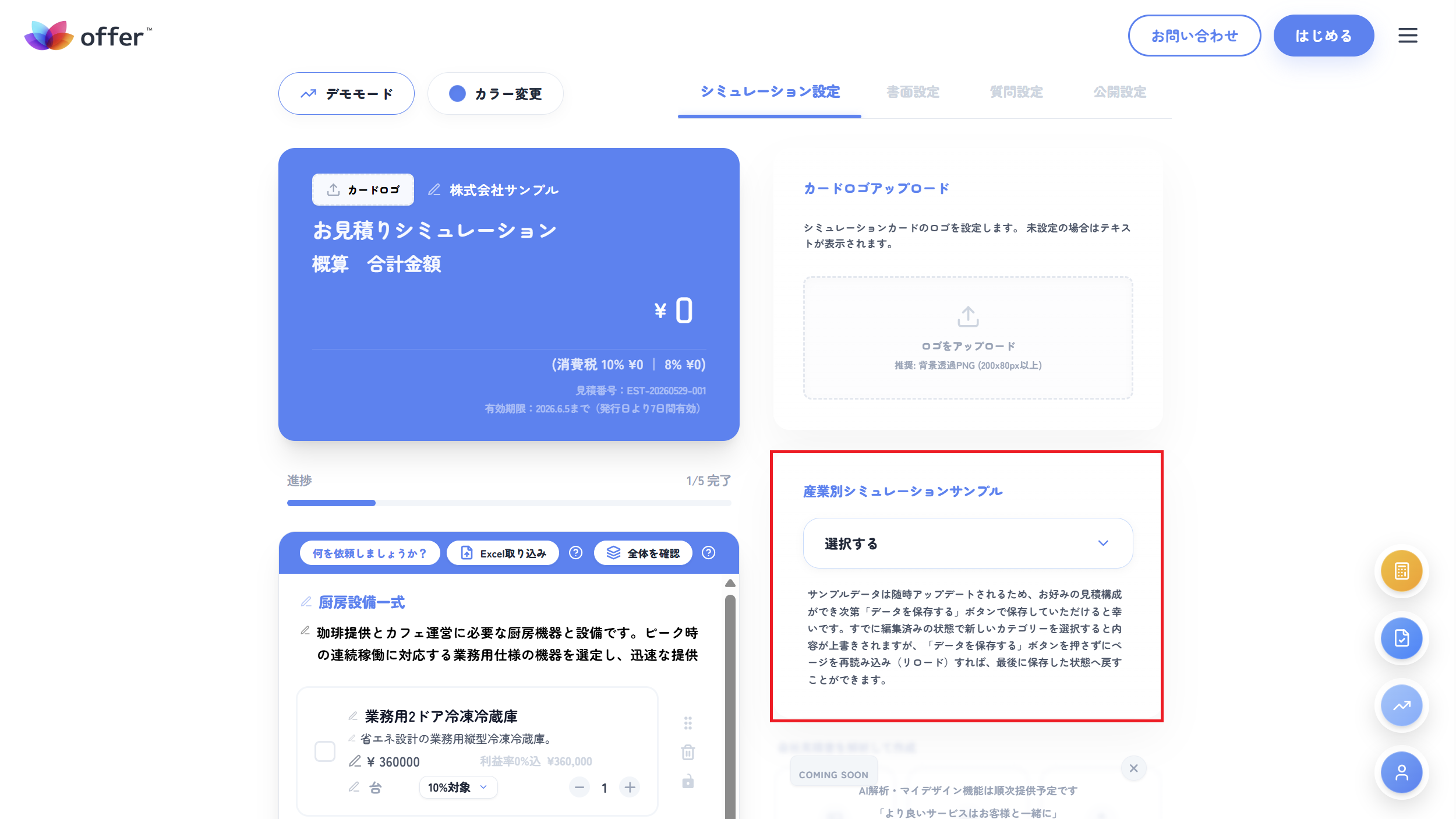
3. 産業カテゴリー別のテンプレート活用:
産業カテゴリー別に用意された最適化済みの見積項目テンプレートを活用いただくことで、業界の標準的な構成を瞬時に読み込み、セットアップを完了させることができます。
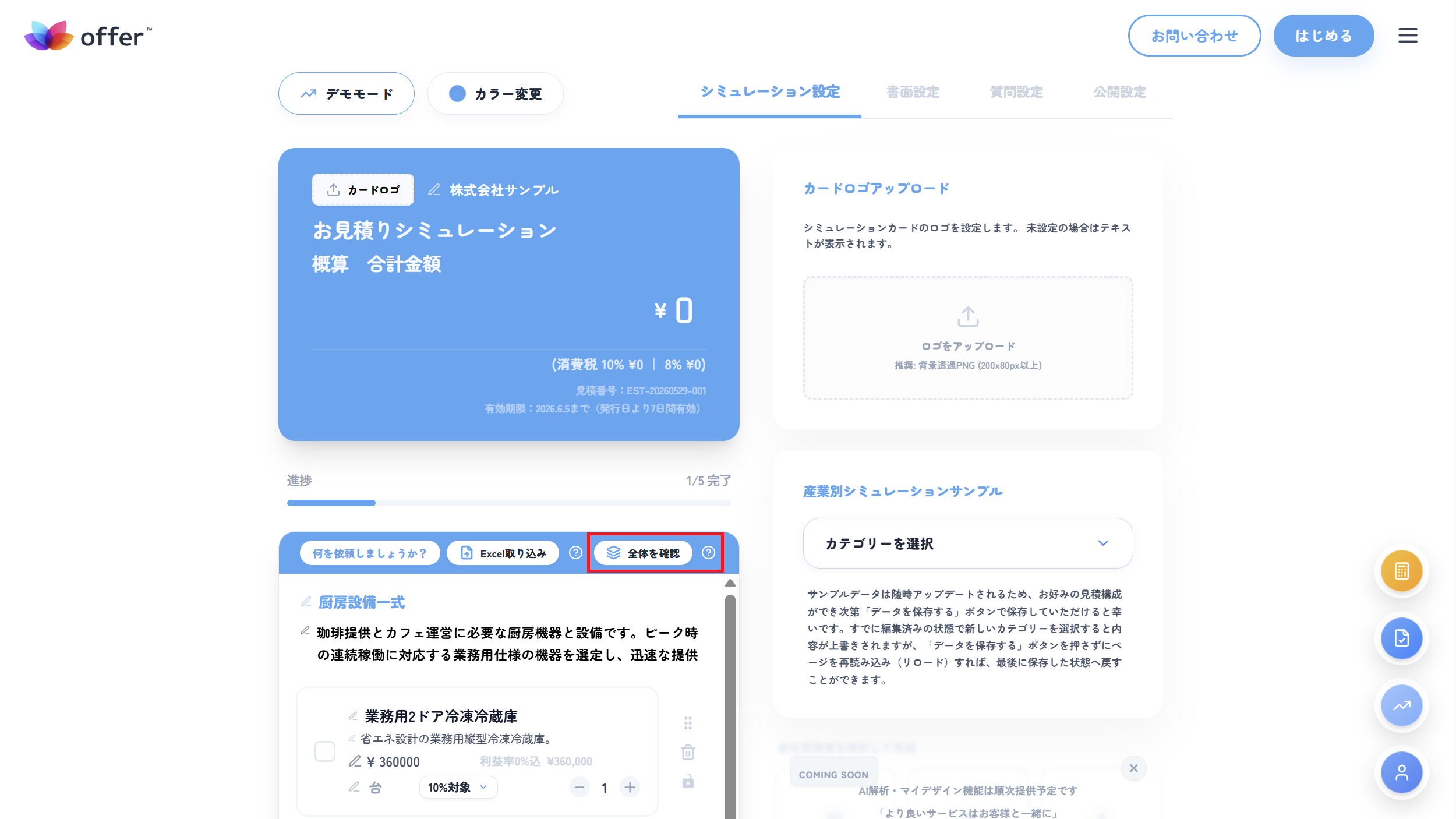
4. ビジュアルでの全体確認:
「全体を確認」機能により、回答の選択肢に応じた見積項目の分岐フローや階層構造を俯瞰的にチェックしていただくことが可能です。
【設定したシミュレーションの運用開始】
すべての初期設定が完了したシミュレーションは、お客様専用の公開URLやプレビュー画面を通じて、実際に動作や計算プロセスを確認しながらすぐに営業活動への導入を始めていただくことができます。
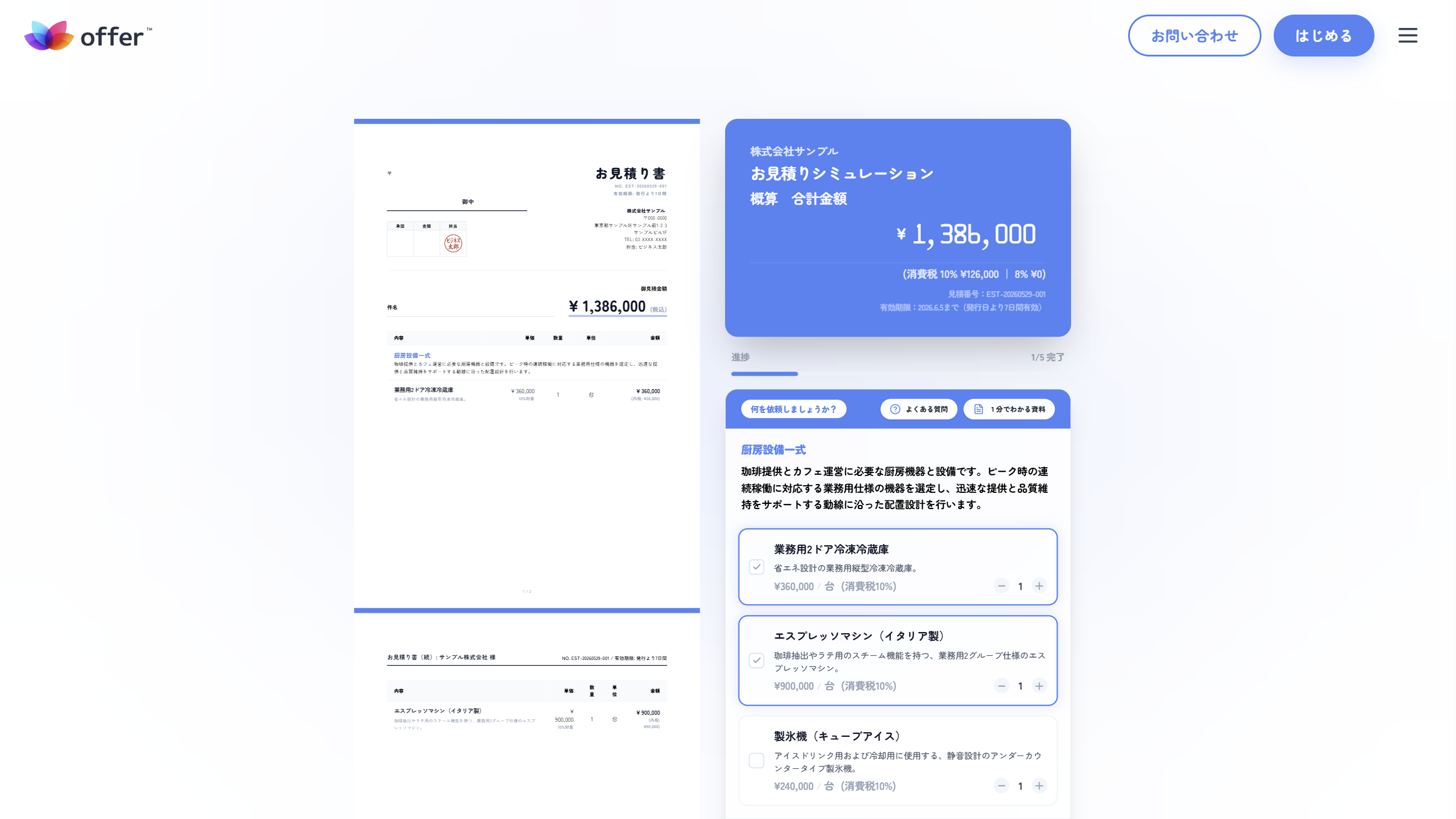
会社情報と見積項目の初期設定を完了していただくことで、ブランドイメージに完全に合致した美しい見積シミュレーション環境が完成し、営業DX推進や受注率アップへと繋げていただくことができます。
よくあるご質問
Q.途中でプランをアップグレードすることは可能ですか?
はい、いつでも管理画面から上位プランへのアップグレードが可能です。事業の成長やチーム人数の増加に合わせて、必要なタイミングで機能を拡張できます。